Marzena Kowalkiewicz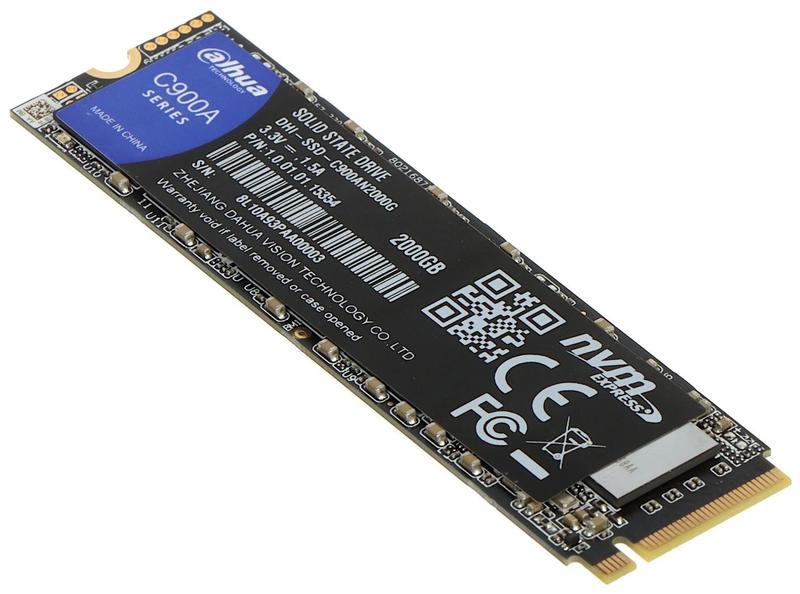
Przymierzasz się do modernizacji swojego komputera i planujesz wymienić stary dysk HDD na nowoczesny dysk SSD? Świetny wybór! Dyski SSD przynoszą efekt, który można porównać do przerwy na kawę w biurze, ponieważ dodają energii i przyspieszają działanie, co nieco już zardzewiało. Zanim jednak przystąpisz do działania, warto przygotować komputer na tę małą rewolucję. Po pierwsze, upewnij się, że komputer jest wyłączony, a korek od zasilania odłączony. Bezpieczeństwo to priorytet! Przypomnij sobie, każdy z nas zna historię o „trochę zwariowanej” montażystce, która zapomniała o tym kroku i później doświadczyła niezłej elektrycznej niespodzianki.
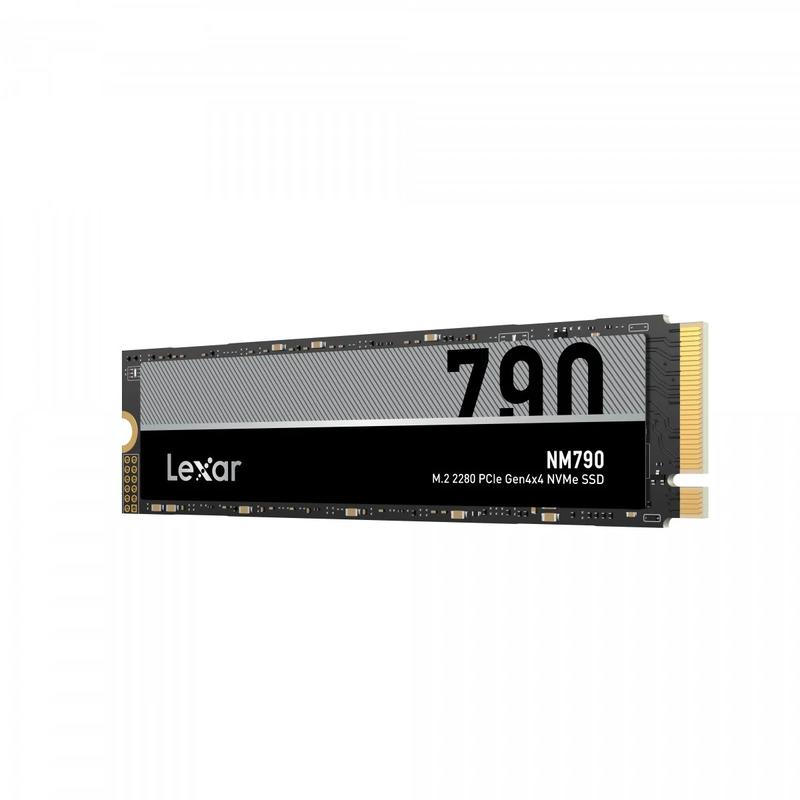
Gdy już pozbędziesz się niechcianego napięcia z głowy, przystąp do odkręcenia paneli bocznych obudowy. W zależności od modelu, ten krok może wymagać jedynie jednego śrubokrętu oraz odrobiny cierpliwości. Pamiętaj, że nie musisz się spieszyć! Lokalizując klatkę na dyski, która, swoją drogą, brzmi jak tajne miejsce w filmach, upewnij się, że masz pod ręką wszystkie niezbędne narzędzia. Nie zapomnij też o dysku, który już wybrałeś! Dysk SSD SATA pięknie pasuje do starszych komputerów, natomiast NVMe z pewnością nada Twojemu PC-owi prawdziwego turbo-napędu.
Co dalej? Podłączamy!
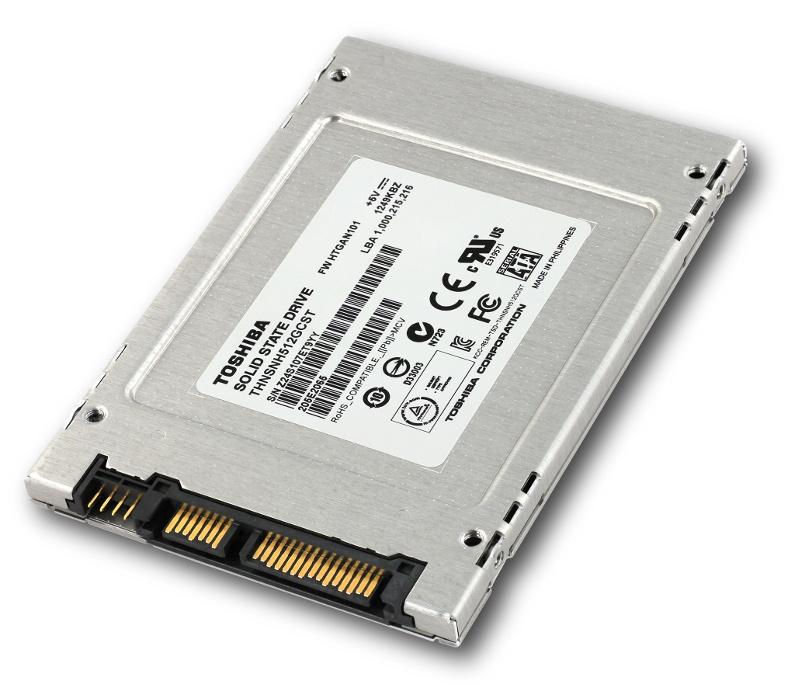
Po zainstalowaniu dysku w klatce niewiele już pozostaje do zrobienia. W przypadku dysków SSD SATA podłącz przewód SATA oraz przewód zasilania. Mówiąc najprościej — wszystko musi się zgadzać jak puzzle. Gdy już masz wszystko podłączone, włącz komputer i wykonaj mały test: czy dysk pojawia się w BIOSie? Jeśli tak, wszystko gra! Jeżeli nie, nadszedł czas na dokładną inspekcję kabli. Może coś się odłączyło, albo zaginęło w akcji, jak klienci w sklepie w poniedziałek rano?
Ostatni krok to inicjalizacja nowego dysku w systemie Windows. To proste, jak zrobienie sobie kanapki! Wystarczy kilka kliknięć w „Zarządzanie komputerem”, aby wprowadzić nowego gracza do drużyny. Poniżej przedstawiam kilka istotnych kroków, które warto wykonać podczas konfiguracji dysku:
- Otwórz „Zarządzanie komputerem”.
- Wybierz opcję „Zarządzanie dyskami”.
- Zainicjalizuj nowy dysk, wybierając styl partycji (MBR lub GPT).
- Utwórz nowe partycje, nadając im odpowiednie litery dysków.
- Sformatuj partycje, aby przygotować je do użycia.
A gdy już wszystko skonfigurujesz, usiądź, odetchnij i poczuj tę błyskawiczną moc swojego nowego SSD! To jak sportowy samochód na drodze do stacji roboczej. Teraz Twój komputer znów ma energię do działania i gotowy jest na nowe wyzwania — może jakieś gry, czy też wielkie projekty zatopione w danych? Pamiętaj jednak, istnieje tylko jeden problem: kto teraz zatrzyma Cię przed weekendowym maratonem ulubionej gry?
Zalety dysków SSD: Dlaczego warto zainwestować w szybsze przechowywanie danych
Dyski SSD przypominają magiczną różdżkę dla współczesnych komputerów. Kiedy tylko je poznasz, odkryjesz, że twój komputer w końcu zyskuje znakomity „speed”. Dzięki nim zrzucisz z siebie szarość prawdziwego starego żółwia, który zawsze hamował przy uruchamianiu programów. Dzięki SSD błyskawicznie załadujesz wszystko – począwszy od systemu Windows, a na grach kończąc. Szybkość, szybkość i jeszcze raz szybkość – to pojęcie, które powinno zagościć w twoim komputerowym słowniku!
Ekspresowe transfery danych!
Co łączy dyski SSD z metamorfozą? Ta przemiana jest naprawdę niesamowita! Przesiadając się z tradycyjnego dysku HDD na SSD, czujesz, jakbyś zamienił przestarzałego dostawcę przesyłek na kuriera na motorze. Odczyt i zapis danych w trybie SSD działają niemal z prędkością światła, więc nie musisz czekać na „zrzucenie” plików jak na opóźniony pociąg. Co więcej, nawet gry ładują się szybciej niż zdążysz powiedzieć „zainstaluj” – koniec z frustracją podczas oczekiwania na rozpoczęcie akcji!
Wytrzymałość na czołowej pozycji
Czy kiedykolwiek myślałeś, dlaczego twoje stare dyski HDD często przypominają o sobie w najbardziej nieodpowiednich momentach? Dyski SSD wykazują znacznie większą odporność na wstrząsy i uszkodzenia. To jakbyś zamienił nietrwałe jajko na super twardego orzecha. Dzięki możliwości przechowywania większej ilości danych w bardziej kompaktowej formie, twój komputer zyskuje drugą młodość. W erze, gdzie dane stają się królem, pragniesz być w czołówce technologicznego wyścigu!
A zatem, drogi użytkowniku, jeśli pragniesz, aby twój komputer działał szybciej, był bardziej stabilny oraz mniej zawodny, inwestycja w dysk SSD z pewnością jest strzałem w dziesiątkę. Przypomnij sobie czasy, kiedy cierpliwie czekałeś na uruchomienie programów lub gier – z SSD te chwile zostaną w przeszłości. W końcu nikt nie chce być tym, który ciągle pozostaje w tyle, prawda? Wybierz SSD, a twój komputer z pewnością podziękuje ci szybkim sercem!
- Szybki odczyt i zapis danych
- Bezproblemowe uruchamianie systemu i aplikacji
- Większa odporność na uszkodzenia
- Mniejsze zużycie energii
- Cisza w trakcie pracy
Powyżej przedstawione zostały kluczowe zalety dysków SSD, które czynią je idealnym wyborem dla każdego użytkownika komputera.
Najczęstsze błędy podczas instalacji SSD i jak ich unikać
Instalacja dysku SSD w komputerze to zadanie, które z pewnością wielu z nas wykonuje z wielką ochotą. Prędkość, oszczędność miejsca oraz brak hałasu przyprawiają o dreszcze, nawet u największych sceptyków. Jednak, jak to często bywa w technice, na drodze do sukcesu mogą pojawić się różne przeszkody. Wśród najczęstszych błędów można wymienić braki w kablach, niewłaściwy wybór dysku oraz zapomnienie o zainicjowaniu nowego sprzętu. A co gorsza, zdarza się, że ktoś włoży dysk do nieodpowiedniego gniazda, co przypomina włożenie klocka Lego do układanki, z którą nie współpracuje — tylko frustracja pozostaje. Dlatego warto poświęcić chwilę na planowanie poszczególnych etapów instalacji, aby uniknąć takich nieprzyjemnych niespodzianek.
Nie daj się złapać w pułapkę kablową!
Wśród najczęstszych problemów, które napotykamy podczas instalacji dysku SSD typu SATA, znajduje się brak odpowiednich kabli. Już teraz możesz wyobrazić sobie ten moment, gdy z niecierpliwością rozkręcasz komputer, a tu… Kabel zasilający nagle zaginął! Co wtedy możesz zrobić? Możesz wybrać opcję łatwiejszą i zamówić odpowiedni adapter, ale równie dobrze spróbujesz połączyć dysk z przewodami, które masz w zasięgu ręki. Oczywiście nikt nie gwarantuje, że taki „latający” dysk przetrwa, więc lepiej zainwestować w odpowiednie akcesoria. Przypominam też, że zanim cokolwiek podłączysz, pamiętaj o odłączeniu zasilania — unikniesz dzięki temu niespodziewanych przygód w stylu filmów o duchach!
Jak zainicjować dysk? To nie takie straszne!
Kolejnym błędem, który wprowadza w zakłopotanie w trakcie radośnie zaplanowanej instalacji, jest nieuwzględnienie procesu inicjalizacji dysku. Wyobraź sobie, jak frustrujące może być to uczucie, gdy po włożeniu nowego SSD i zamknięciu obudowy komputer go nie widzi. Co możesz zrobić w takiej sytuacji? Nie panikuj — to niepotrzebne! Wystarczy odrobina cierpliwości oraz dostęp do „Zarządzania komputerem” w systemie Windows. Tam możesz zobaczyć swój nowy dysk czekający na inicjację. To tak, jakbyś kupował nową roślinę doniczkową — nie wystarczy jej przesadzić, trzeba także odpowiednio podlać. Po przeprowadzeniu tej operacji SSD powinien działać jak nowy, gotowy na podbicie twojego komputera, a nawet serca!
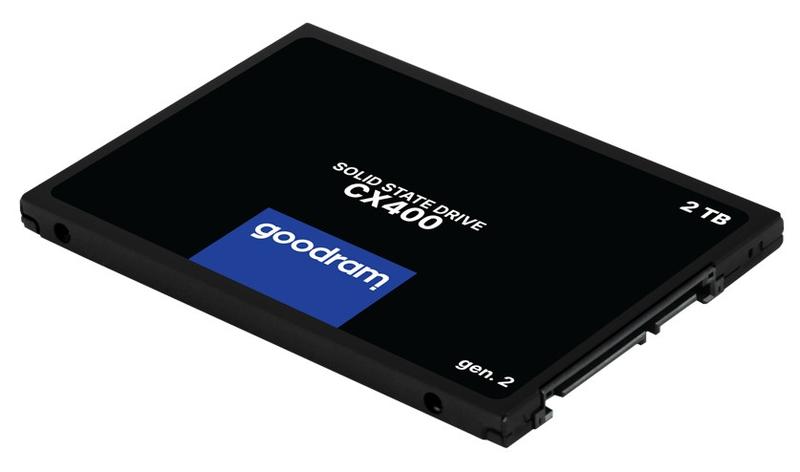
Oto najważniejsze kroki, które powinieneś podjąć, aby zainicjować nowy dysk SSD:
- Otwórz „Zarządzanie komputerem” na swoim systemie Windows.
- Znajdź sekcję „Zarządzanie dyskami”.
- Wyszukaj nieprzypisany dysk, który chcesz zainicjować.
- Kliknij prawym przyciskiem myszy na napędzie i wybierz „Zainicjuj dysk”.
- Wybierz odpowiednią opcję partycji i formatuj dysk.
Podsumowując, instalacja dysku SSD może okazać się prostsza, niż się wydaje. Wystarczy poukładać wszystko w głowie, sprawdzić, co masz pod ręką, a także zadbać o odrobinę cierpliwości i organizacji. Po wszystkim z pewnością będziesz mógł cieszyć się szybkością i nowymi możliwościami! A kto wie, może nawet zdecydujesz się na inwestycję w kolejne akcesoria do swojego nowego „sprzętu”?
| Problem | Opis | Rozwiązanie |
|---|---|---|
| Brak odpowiednich kabli | Problemy z połączeniem dysku SSD z komputerem z powodu nieodpowiednich kabli. | Inwestycja w odpowiednie akcesoria lub zamówienie adaptera. Pamiętaj o odłączeniu zasilania przed podłączeniem. |
| Nieuwzględnienie procesu inicjalizacji dysku | Komputer nie widzi nowo zainstalowanego dysku SSD. | Otwórz „Zarządzanie komputerem”, przejdź do „Zarządzanie dyskami”, znajdź nieprzypisany dysk, kliknij prawym przyciskiem i wybierz „Zainicjuj dysk”. |
| Włożenie dysku do niewłaściwego gniazda | Podobnie jak włożenie klocka Lego do niewłaściwej układanki. | Sprawdzenie zgodności gniazd oraz poprawne podłączenie dysku do właściwego portu. |
Ciekawostką jest, że instalując dysk SSD, warto zwrócić uwagę na wersję portu SATA, do którego go podłączasz. Wydajność dysku może być znacznie ograniczona, jeśli podłączysz go do portu SATA III (6 Gb/s) zamiast szybszego SATA II (3 Gb/s), co jest szczególnie istotne w przypadku nowoczesnych dysków SSD, które mogą osiągać dużo wyższe transfery danych.
Optymalizacja systemu po montażu SSD: Jak w pełni wykorzystać nowy dysk
Gratulacje! Zainstalowałeś nowy dysk SSD i już nie musisz zmagać się z małymi, irytującymi problemami związanymi z wolnym działaniem swojego komputera. W związku z tym nadszedł czas na optymalizację! Najpierw upewnij się, że nowy dysk został właściwie zainicjowany. W systemie Windows przejdź do „Zarządzanie komputerem”, kliknij na „Zarządzanie dyskami” i zainicjuj tam swój nowy nabytek. To naprawdę prosta czynność, która nie zajmuje dużo czasu, a satysfakcja z jej wykonania na pewno będzie wielka.
Jeżeli po wykonaniu wszystkich kroków komputer nadal nie widzi SSD, nie wpadaj w panikę! Być może po prostu zapomniał, jak się nazywa. W takim razie upewnij się, że wszystkie kable są prawidłowo podłączone, a także sprawdź BIOS. Może tam znajduje się ustawienie, które uniemożliwia rozpoznanie nowego dysku? Jeśli kiedykolwiek miałeś problem z zepsutym pilotem od telewizora, to doskonale wiesz, że czasami wystarczy po prostu go wyłączyć i włączyć, aby wszystko zaczęło działać jak należy!
Optymalizacja ustawień systemowych
Kiedy twój dysk SSD jest już gotowy do działania, warto pomyśleć o optymalizacji ustawień systemowych. Zmiana kilku ustawień sprawi, że twój komputer zacznie funkcjonować jak rakieta na „steroidach”. Po pierwsze, wyłącz defragmentację, ponieważ SSD nie potrzeba tej operacji, a wręcz może to pogorszyć jego działanie, gdyż w przeciwieństwie do starych HDD nie wymaga defragmentacji! Następnie warto włączyć funkcję TRIM, która efektywnie zarządza przestrzenią na dysku. W końcu, skoro już zainwestowałeś w ten nowoczesny kawałek technologii, skorzystaj z jego pełnego potencjału!
Oto kilka kroków, które warto wykonać przy optymalizacji ustawień swojego dysku SSD:
- Wyłącz defragmentację dysku.
- Włącz funkcję TRIM, aby zarządzać przestrzenią.
- Sprawdź ustawienia BIOS dotyczące SSD.
Nie zapominaj także o regularnym monitorowaniu stanu dysku. Narzędzia takie jak CrystalDiskInfo umożliwiają sprawdzenie zdrowia SSD. Chcesz przecież uniknąć sytuacji, w której twój nowy dysk nagle postanowi odejść na zasłużoną emeryturę, zanim zdążysz w pełni wykorzystać jego możliwości. Poszerzając swoją wiedzę, otworzysz drzwi do jeszcze szybszego i bardziej responsywnego komputera. W cyfrowym świecie można naprawdę zdobyć szczęście, a ty właśnie zrobiłeś pierwszy krok w stronę jego osiągnięcia!
Pytania i odpowiedzi
Jakie są pierwsze kroki przed montażem dysku SSD w komputerze?
Przed przystąpieniem do montażu dysku SSD należy upewnić się, że komputer jest wyłączony oraz odłączony od zasilania. Bezpieczeństwo jest kluczowe, aby uniknąć nieprzyjemnych niespodzianek podczas instalacji.
Co należy zrobić po zainstalowaniu dysku SSD w komputerze?
Po zainstalowaniu dysku SSD w klatce, należy podłączyć przewód SATA oraz przewód zasilania. Następnie warto włączyć komputer i sprawdzić, czy dysk pojawia się w BIOSie; jeśli nie, trzeba zweryfikować połączenia kabli.
Jak zainicjować nowo zainstalowany dysk SSD w systemie Windows?
Aby zainicjować nowo zainstalowany dysk SSD, trzeba otworzyć „Zarządzanie komputerem”, a następnie przejść do „Zarządzanie dyskami”. W tym miejscu należy zainicjować dysk, wybrać styl partycji i sformatować go, aby był gotowy do użycia.
Jakie błędy można popełnić podczas instalacji dysku SSD?
Podczas instalacji dysku SSD można popełnić kilka błędów, takich jak brak odpowiednich kabli, nieuwzględnienie procesu inicjalizacji dysku oraz włożenie go do niewłaściwego gniazda. Ważne jest, aby przed montażem dobrze zaplanować każdy krok i upewnić się, że wszystko jest odpowiednio przygotowane.
Jakie kroki należy podjąć w celu optymalizacji dysku SSD po jego zainstalowaniu?
Aby w pełni wykorzystać możliwości dysku SSD, warto wyłączyć defragmentację, włączyć funkcję TRIM oraz sprawdzić ustawienia BIOS. Regularne monitorowanie stanu dysku również będzie pomocne, aby uniknąć problemów w przyszłości.